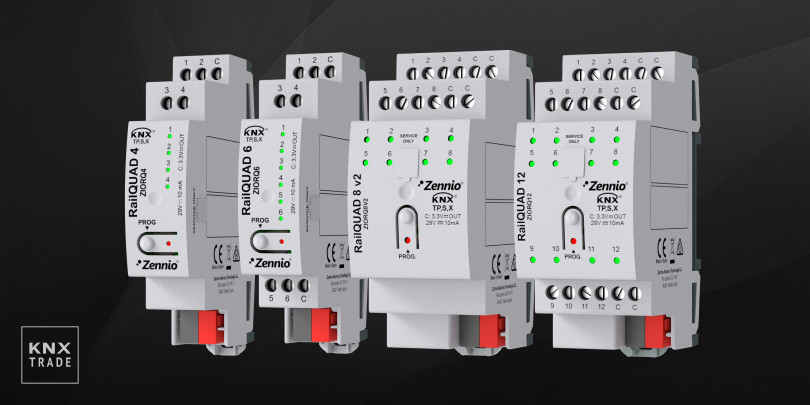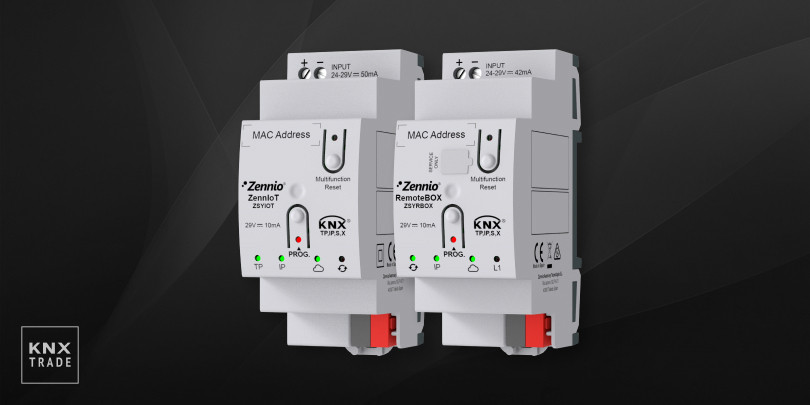






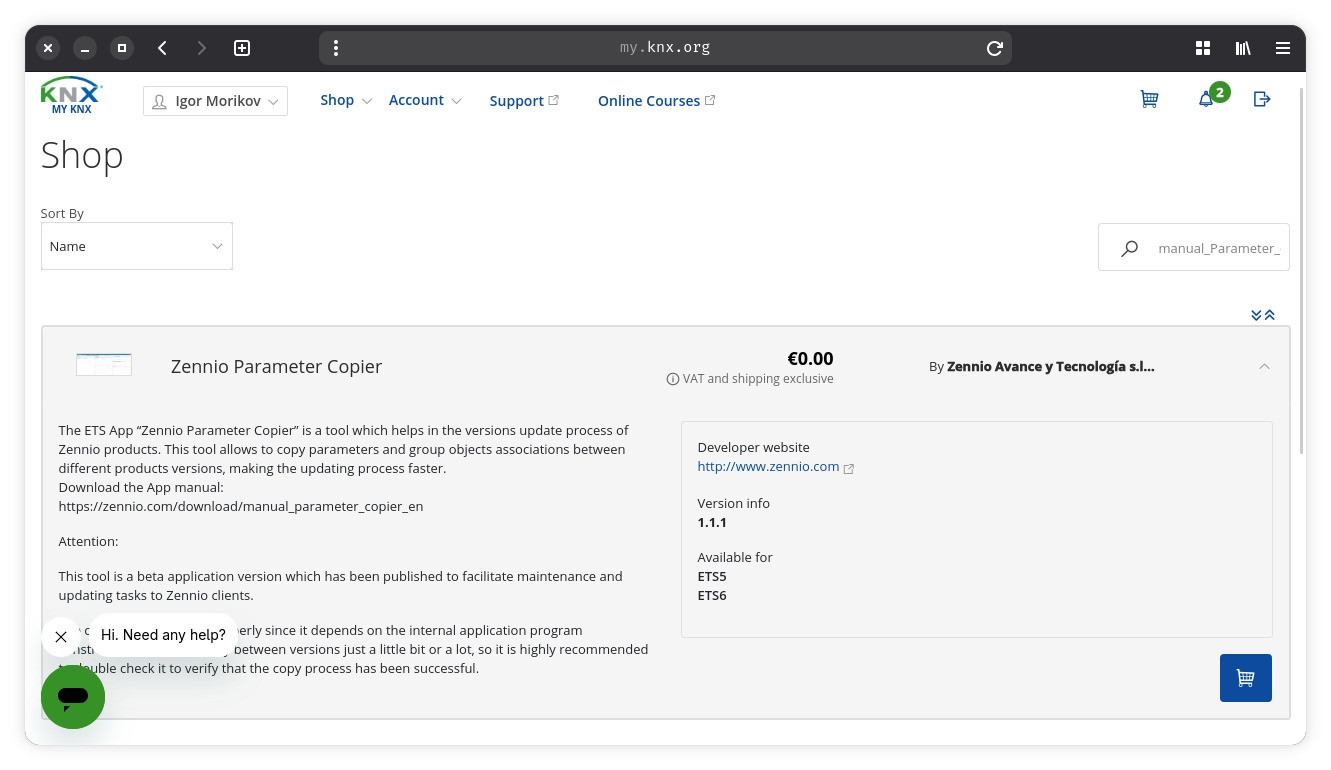
Zennio Parameter Copier — это удобный плагин для программы ETS, который позволяет скопировать все настройки и групповые адреса с одного уже настроенного устройства Zennio на другое такое же. Это экономит массу времени, чтобы не настраивать каждое устройство вручную.
Общая концепция этого инструмента укладывается в три простых шага:
- Установка (делается 1 раз). Скачиваешь плагин с my.knx.org и один раз привязываешь его к своей лицензии ETS. Всё, он готов к работе в любом проекте.
- Клонирование (делается за секунды). Выбираешь уже настроенное устройство как «образец», новое пустое устройство как «цель» и жмёшь кнопку Start copy. Все параметры и групповые адреса переносятся автоматически.
- Проверка (обязательно). Плагин — это мощный помощник, но не магия. Перед тем как загружать (Download) настройки в реальное устройство, ты всегда быстро проверяешь глазами результат в ETS, чтобы убедиться, что всё перенеслось корректно.
Суть: Не настраивать каждое одинаковое устройство с нуля, а клонировать готовый шаблон, экономя часы рутинной работы.
Что использовано для этого документа:
- приложение: https://www.zennio.com/documents/tools_zennio_parameter_copier/
- руководство: https://zennio.com/download/manual_parameter_copier_en
Вот пошаговая инструкция, как это сделать, на основе руководства:
Шаг 1: Установка плагина в ETS
-
Зайдите на сайт my.knx.org, в раздел магазина (Shop) → ETS Apps и найдите по поиску "Parameter Copier".
-
После "покупки" (оно бесплатное) привяжите его к своей лицензии ETS: введите номер лицензии ETS в специальное поле на сайте.
-
Скачайте два файла: сам плагин (
Zennio_Parameter_Copier.etsapp) и файл лицензии (.license). -
Откройте программу ETS:
- В правом нижнем углу поставьте галочку Licenses, нажмите кнопку добавления лицензии и выберите скачанный
.licenseфайл. - Затем поставьте галочку Apps, нажмите Install App и выберите скачанный
.etsappфайл.
- В правом нижнем углу поставьте галочку Licenses, нажмите кнопку добавления лицензии и выберите скачанный
Шаг 2: Копирование настроек (Основная функция)
- Откройте ваш проект в ETS. В верхнем меню выберите: Apps → Zennio → Zennio Parameter Copier. Откроется новое окно.
- В левой части окна (Base device) выберите из списка устройство, с которого нужно скопировать настройки (уже настроенное).
- В правой части окна (Destination device) выберите устройство, на которое нужно перенести настройки.
- Нажмите кнопку Parse (Анализ). Программа проверит оба устройства и покажет список параметров и объектов, которые можно скопировать.
- (По желанию) Если какие-то конкретные параметры копировать не нужно, дважды кликните по ним в списке, чтобы добавить их в "Исключения" (Exceptions).
- Нажмите кнопку Start copy (Начать копирование).
- После завершения программа покажет сообщение. Если какие-то параметры не скопировались (например, из-за несовпадения диапазонов), она об этом предупредит. Вы можете сохранить отчет об ошибках, нажав Get log error file.
Шаг 3: Автоматическая привязка групповых адресов (Дополнительная функция)
Если вам нужно не скопировать настройки, а просто быстро назначить групповые адреса объектам, которые остались без них:
- В том же окне плагина переключитесь на вкладку Associate all objects.
- Выберите нужное устройство в списке.
- Нажмите кнопку Associate objects. Программа сама создаст недостающие групповые адреса (главные и промежуточные) и привяжет их к объектам, используя имена этих объектов.
Важно: эта функция работает только если в настройках проекта ETS выбран 3-уровневый стиль групповых адресов.
Важные предостережения (обязательно к прочтению):
- Проверяйте вручную! Плагин — это помощник, но он не идеален. После копирования всегда открывайте настройки целевого устройства в ETS и проверяйте их глазами перед тем, как загружать (download) конфигурацию в реальное устройство.
- Копируйте между одинаковыми устройствами. Программа рассчитана на копирование между устройствами с одинаковым номером заказа (Order Number). Копирование между разными моделями возможно только при включении галочки "Advanced configuration" (Расширенная конфигурация), но автор не гарантирует, что всё скопируется корректно из-за различий во внутренней структуре устройств.
![[ZVIZ100S] Z100](https://knx-trade.ru/12505-home_default/zviz100.jpg)
![[ZVIZ50S] Z50](https://knx-trade.ru/11748-home_default/zviz50.jpg)
![[ZVIZ70V2S] Z70 v2](https://knx-trade.ru/16149-home_default/zviz70v2.jpg)